







메인
홈> 메인 > 메인
그룹웨어솔루션 메인
 그룹웨어 사용자 메인 화면 설명입니다.
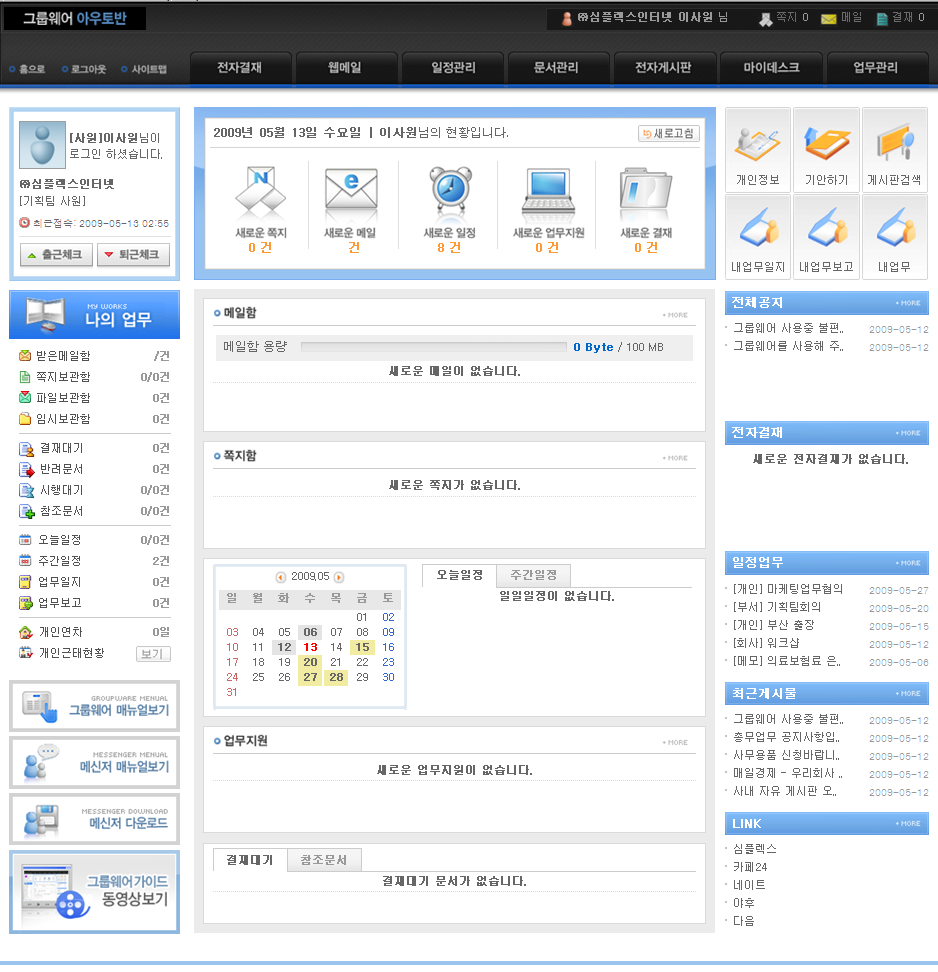
1) 출근체크/퇴근체크
출/퇴근 체크를 할 수 있으며, 출/퇴근 체크 정보는 사원별 근태정보에 반영됩니다. 메신저에서도 출/퇴근 체크가 가능합니다.
2) 나의 업무
① 받은 메일함 : 읽지않은 메일건수/총 받은 메일건수를 표시합니다. 클릭 시 웹메일>메일함>받은 메일함으로 이동합니다.
② 쪽지 보관함 : 읽지않은 쪽지건수/총 받은 쪽지건수를 표시합니다. '읽지않은 쪽지'란 메신저에서도 그룹웨어에서도 확인하지 않은 쪽지를 말합니다. 마이데스크>보관함>쪽지보관함으로 이동합니다.
③ 파일 보관함 : 메신저로 받은 파일갯수를 표시합니다. 마이데스크>보관함>파일보관함으로 이동합니다.
④ 임시 보관함 : 작성중이던 메일을 보내지 않고, 임시 보관한 건수를 표시합니다. 웹메일>임시보관함으로 이동합니다.
⑤ 결재대기 : 본인이 결재라인에 포함되어 있는 결재 문서 중 아직 결재를 하지 않은 미결재 문서의 건수를 표시합니다. 전자결재>결재진행>미결재문서로 이동합니다.
⑥ 반려문서 : 본인이 상신한 문서 중 반려된 결재문서의 건수를 표시합니다. 전자결재>개인문서함>반려문서로 이동합니다.
⑦ 시행대기 : 미시행문서 건수/본인이 시행자로 설정되어 있는 모든 결재문서 건수를 표시합니다. 전자결재>시행문서함으로 이동합니다.
⑧ 참조문서 : 미열람 문서 건수/본인이 수신참조자로 설정되어 있는 모든 결재문서 건수를 표시합니다. 전자결재> 참조문서함으로 이동합니다.
⑨ 오늘일정 : 오늘 일정 중 지나가지 않은 일정 건수/오늘의 전체일정 건수를 표시합니다. 일정관리>전체일정>일일일정(접속일 기준)으로 이동합니다.
⑩ 주간일정 : 일정관리>전체일정>주간일정으로 이동합니다.
⑪ 업무일지 : 공유받은 업무일지 건수를 표시합니다. 업무관리>업무일지>부서업무일지로 이동합니다.
⑫ 업무보고 : 받은 업무보고 건수를 표시합니다. 업무관리>업무보고>받은업무보고로 이동합니다.
⑬ 개인연차 : 잔여 개인연차 건수를 표시합니다. 개인연차정보를 확인할 수 있는 메뉴(마이데스크>나의근태관리>개인별연차확인)로 이동합니다.
⑭ 개인근태현황 : 개인근태정보를 확인할 수 있는 메뉴(마이데스크>나의근태관리>개인근태현황)로 이동합니다.
3) 배너 영역
① 그룹웨어 매뉴얼 보기 : 그룹웨어 사용자 매뉴얼을 볼 수 있습니다.
② 동영상 매뉴얼 보기 : 그룹웨어 사용방법을 한눈에 확인할 수 있는 그룹웨어 동영상 매뉴얼을 볼 수 있습니다.
③ 메신저 매뉴얼 보기 : 메신저의 사용방법을 볼 수 있습니다.
④ 메신저 다운로드 : 메신저 설치파일을 다운로드 할 수 있습니다.
4) 접속일 현황
① 새로운 쪽지 : 메신저에 도착한 쪽지 중 읽지 않은 쪽지 건수를 표시합니다. 마이데스크>보관함>쪽지보관함으로 이동합니다.
② 새로운 메일 : 읽지 않은 메일 건수를 표시합니다. 웹메일>메일함>받은 메일함으로 이동합니다.
③ 새로운 일정 : 전체 일정 중 확인하지 않은 일정 건수를 표시합니다. 일정관리>전체일정>월간일정으로 이동합니다.
④ 새로운 업무지원: 등록된 업무 중 본인이 처리자로 되어 있는 업무 건수를 표시합니다. 업무관리>내업무>업무지원으로 이동합니다.
⑥ 새로운 결재 : 본인이 결재라인에 포함되어 있는 결재 문서 중 아직 결재를 하지 않은 미결재 문서의 건수를 표시합니다. 전자결재>결재진행>미결재문서로 이동합니다.
5) 최근 등록 내용 : 메일/쪽지/일정/업무지원/결재 메뉴에 최근에 등록된 내용들을 확인할 수 있는 영역으로써,
업체별중요도에 따라 순서를 설정 할 수 있습니다.
① 메일함 : 최근 도착한 메일 3개의 목록을 표시합니다.  : 읽지 않은 메일
  : 읽은 메일
메일 제목 클릭 시 해당 메일 내용을 확인할 수 있습니다.
② 쪽지함 : 최근 도착한 쪽지 3개의 목록을 표시합니다.  : 읽지 않은 쪽지
  : 읽지 않은 쪽지
쪽지 제목 클릭 시 해당 쪽지 내용을 확인할 수 있습니다.
③ 일정
- 달력 : 날짜를 클릭하면 해당 일자의 일일일정으로 이동합니다.
- 오늘일정 : 접속일 당일의 일정을 최근 등록순으로 5개까지 표시합니다. 일정 제목 클릭 시 해당 일정 내용을 확인할 수 있습니다.
- 주간일정 : 접속한 주의 일정을 최근 등록순으로 5개까지 표시합니다. 일정 제목 클릭 시 해당 일정 내용을 확인할 수 있습니다.
④ 업무지원 : 등록된 업무 중 본인이 처리자로 되어 있는 업무를 최근 등록순으로 3개까지 표시합니다. 업무 제목 클릭 시 해당 업무 내용을 확인할 수 있습니다.
⑤ 결재
- 결재대기 : 본인이 결재라인에 포함되어 있는 결재 문서 중 아직 결재를 하지 않은 미결재 문서의 건수를 최근등록순으로 2개까지 표시합니다.
결재 문서 제목 클릭 시 해당 결재 문서를 확인할 수 있습니다.
- 참조문서 : 본인이 수신참조자로 설정되어 있는 결재문서 중 아직 확인하지 않은 미열람 문서를 최근 등록순으로 2개까지 표시합니다.
6) 퀵메뉴 : 그룹웨어 메뉴 중 특히 많이 사용하는 메뉴들로 바로 이동 가능한 퀵메뉴 영역입니다.
업체별 메뉴 사용빈도에 따라 필요한 메뉴를 설정할 수 있습니다.
그룹웨어 세팅 시 기본적으로 개인정보/기안하기/게시판검색/내업무일지/내업무보고/내업무 메뉴가 설정되어 있습니다.
7) 게시판 영역 : 업체별 중요도에 따라 전자메일/전자결재/일정업무/공지게시/최근게시물/링크 등 게시판을 적절히 배치합니다.
각 게시판 별 최근 등록순으로 5개까지 목록을 표시합니다.
그룹웨어 세팅 시 기본적으로 전체공지/전자 결재/일정업무/최근게시물/LINK 순으로 설정되어 있습니다.
8) 글로벌 메뉴 영역 I : 그룹웨어 메뉴를 이동해도 계속 따라 다니는 메뉴를 말합니다.
① 홈으로 : 그룹웨어 메인으로 이동합니다.
② 로그아웃 : 그룹웨어를 로그아웃 합니다.
③ 사이트맵 : 그룹웨어의 사이트맵을 볼 수 있습니다.
9) 글로벌 메뉴 영역 II : 그룹웨어 메뉴를 이동해도 계속 따라 다니는 메뉴를 말합니다.
① 쪽지 : 읽지 않은 쪽지 건수를 표시합니다.
② 메일 : 읽지 않은 메일 건수를 표시합니다.
③ 결재 : 미결재 문서 건수를 표시합니다.

